
Bien démarrer
- 1compte web
- 1compte de jeu par personnage
- Windows64 bits · launcher beta
Ta première session · 1/3
De ton compte web à Incarnam. Crée tes comptes, installe le launcher beta et entre en jeu avec ton personnage principal. La suite du parcours t’accompagne dans le mode héros, puis tes premiers combats et niveaux.
1. T’inscrire, confirmer ton e-mail et te connecter
Ouvre la page Inscription. Renseigne ton pseudo, ton e-mail et ton mot de passe, confirme-le et accepte les conditions pour créer ton compte web.
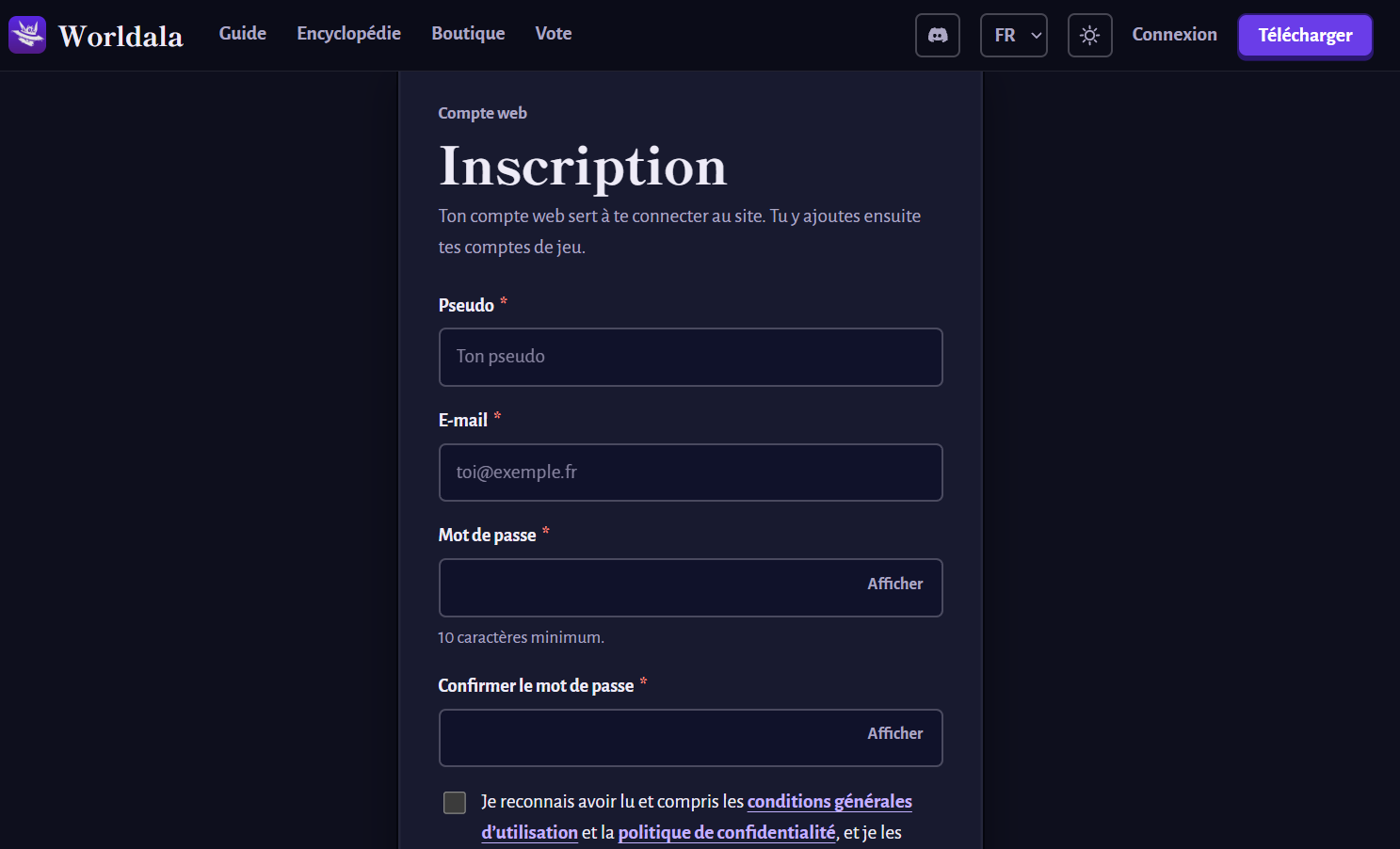
Ouvre ensuite le mail de confirmation reçu, clique sur le lien pour confirmer ton adresse, puis connecte-toi au site. Pense à regarder dans les courriers indésirables si le mail n’apparaît pas.
2. Créer un compte de jeu par personnage
Dans Mon compte, ouvre Comptes de jeu et clique sur Créer des comptes de jeu.
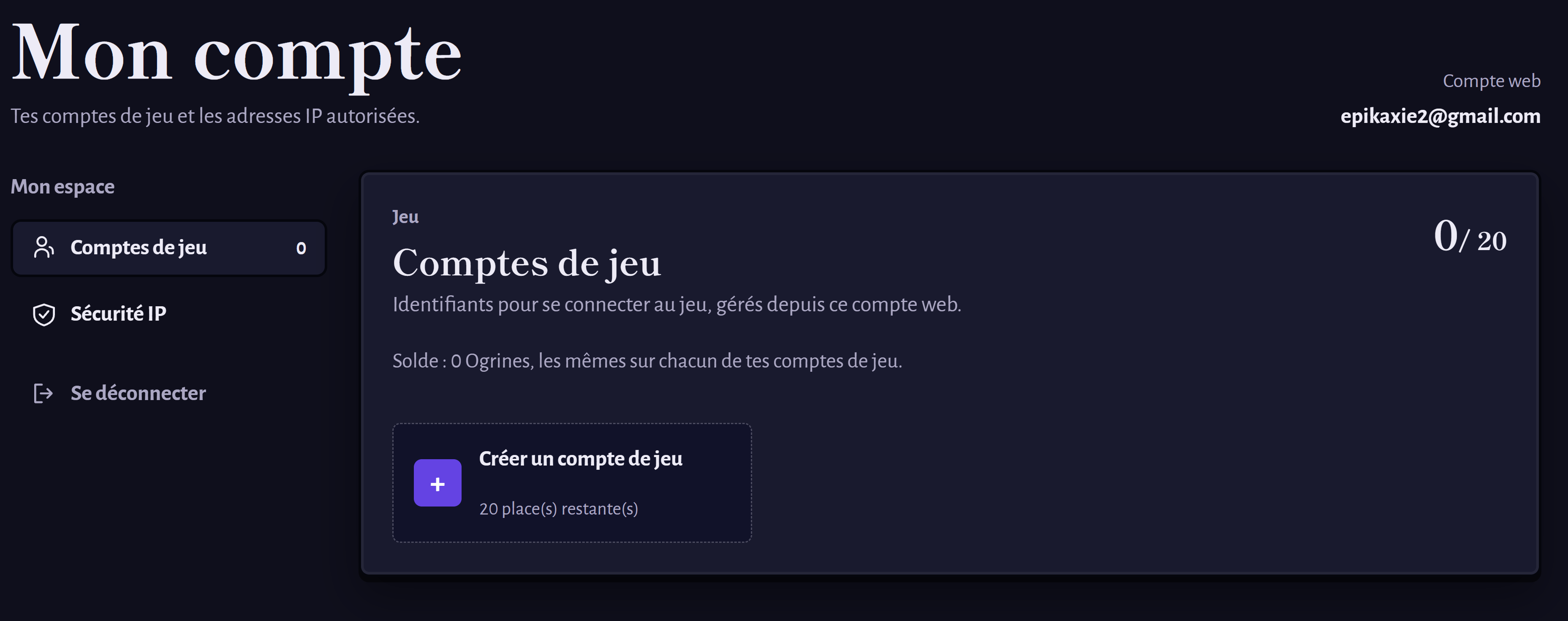
Choisis le nombre de nouveaux comptes, puis un identifiant (ou une base pour plusieurs identifiants). Vérifie les comptes affichés, saisis et confirme leur mot de passe, puis valide la création. Si ton principal a déjà son compte, Préparer mes comptes pour les héros propose sept comptes supplémentaires ; tu peux ajuster ce nombre.
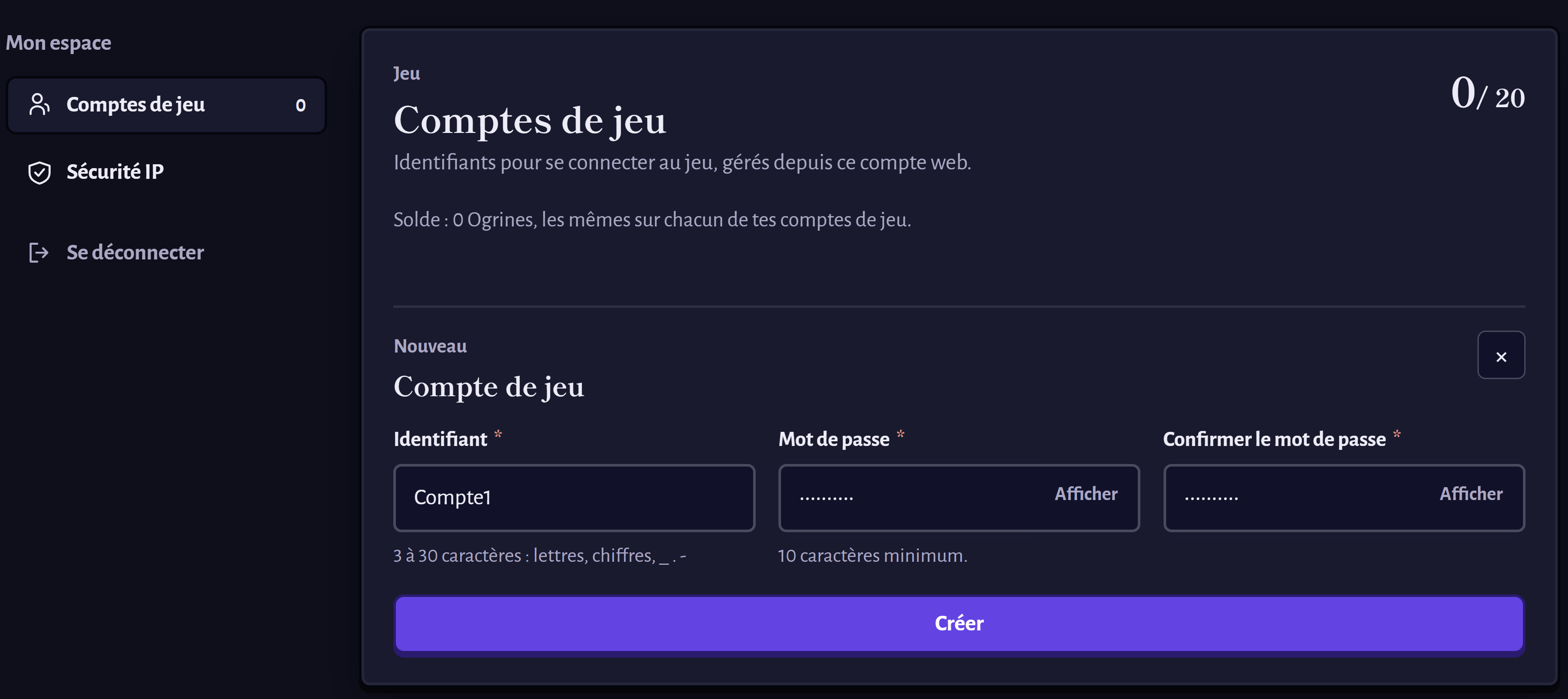
Une équipe de 8 personnages = 8 comptes de jeu : un pour ton principal et sept pour tes héros, tous sous le même compte web. Tu peux commencer avec moins de personnages. L’espace web peut contenir jusqu’à 20 comptes de jeu.
3. Télécharger le launcher beta
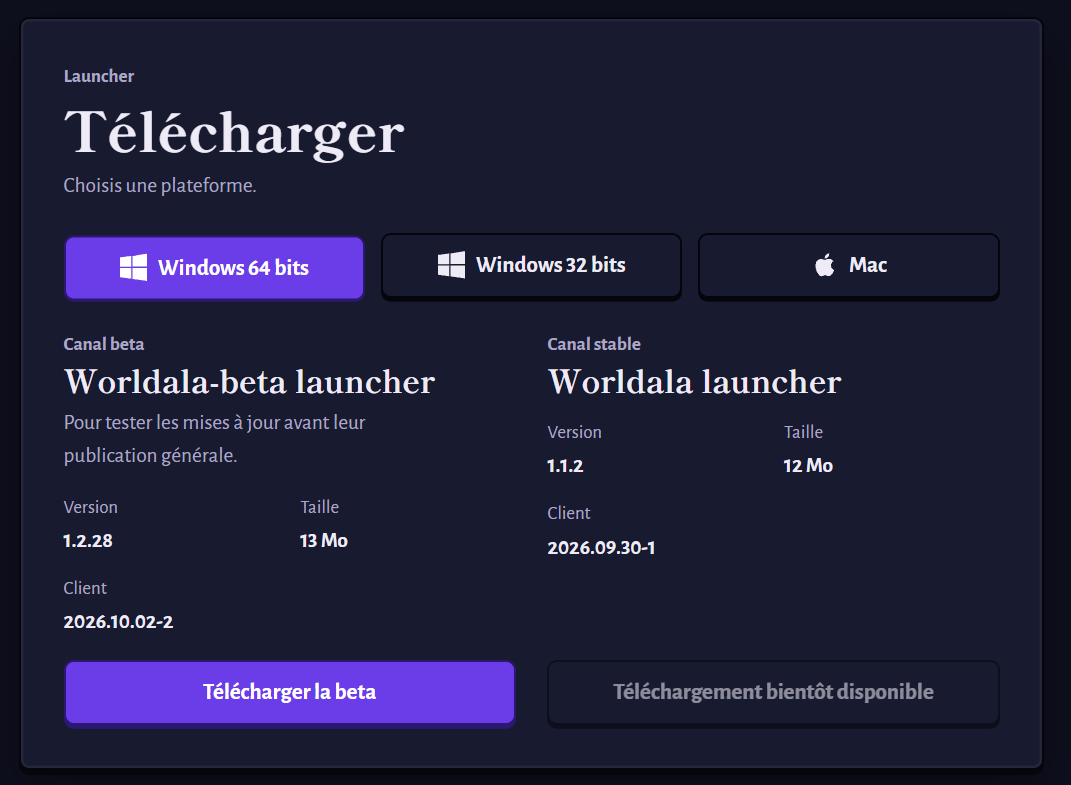
Va dans Télécharger, garde Windows 64 bits sélectionné, puis clique sur Télécharger la beta. C’est le launcher utilisé pour ce parcours.
Chrome ou Windows bloque le fichier ?
Chrome peut demander une validation manuelle du téléchargement, et Windows SmartScreen peut afficher une alerte au lancement.
- Dans Chrome : ouvre les téléchargements avec Ctrl + J, retrouve le fichier Worldala et utilise l’option de conservation ou de confirmation proposée par l’avertissement.
- Dans Windows SmartScreen : si le message indique une application non reconnue, clique sur Informations complémentaires, puis Exécuter quand même, si cette option est proposée.
Ces étapes concernent le fichier obtenu depuis notre page Télécharger. Garde les protections de Chrome et de Windows activées ; si le message signale un logiciel malveillant, arrête-toi et transmets le message au support.
4. Ouvrir l’application téléchargée
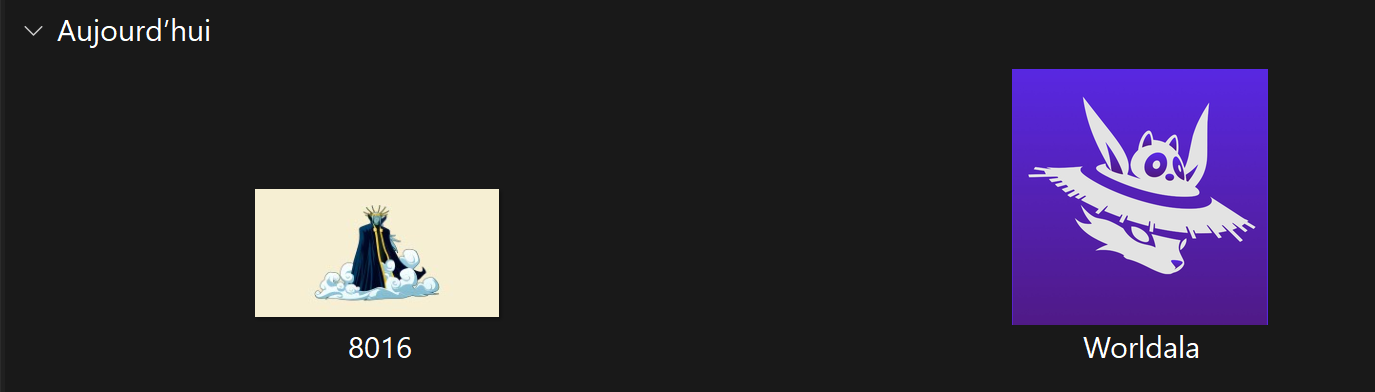
Ouvre le dossier Téléchargements de Windows, puis double-clique sur l’application Worldala, reconnaissable à son icône violette. Le nom peut inclure « beta » et l’extension .exe.
5. Te connecter au launcher et télécharger le jeu
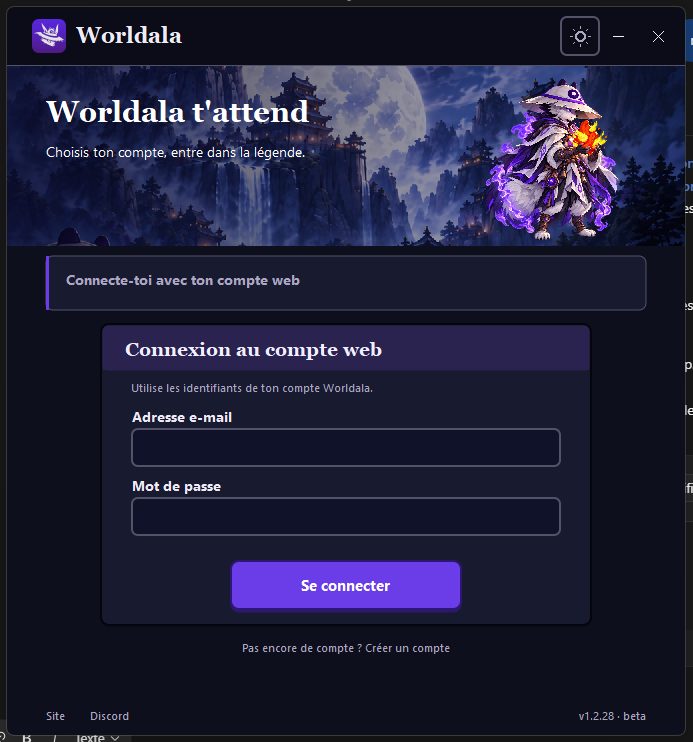
Dans le launcher, connecte-toi avec l’e-mail et le mot de passe de ton compte web, les mêmes que sur le site. Le jeu se télécharge : attends la fin de l’installation, jusqu’au message prêt à jouer.
La liste de tes comptes de jeu apparaît. Nous te conseillons de cliquer sur Jouer à côté de ton premier compte pour en faire ton personnage principal. Ce bouton ouvre une fenêtre de jeu et te connecte automatiquement à ce compte.
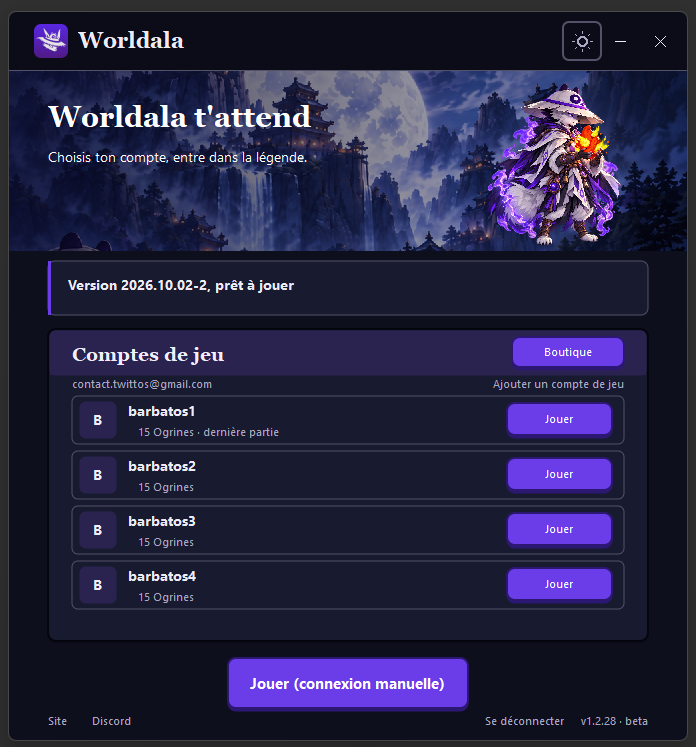
Le bouton de chaque compte lance sa propre fenêtre. Pour le mode héros, ouvre seulement celle de ton principal : tu créeras et géreras les autres personnages depuis le jeu. Le bouton « Jouer (connexion manuelle) » sert à saisir soi-même ses identifiants.
6. Choisir le serveur Worldala
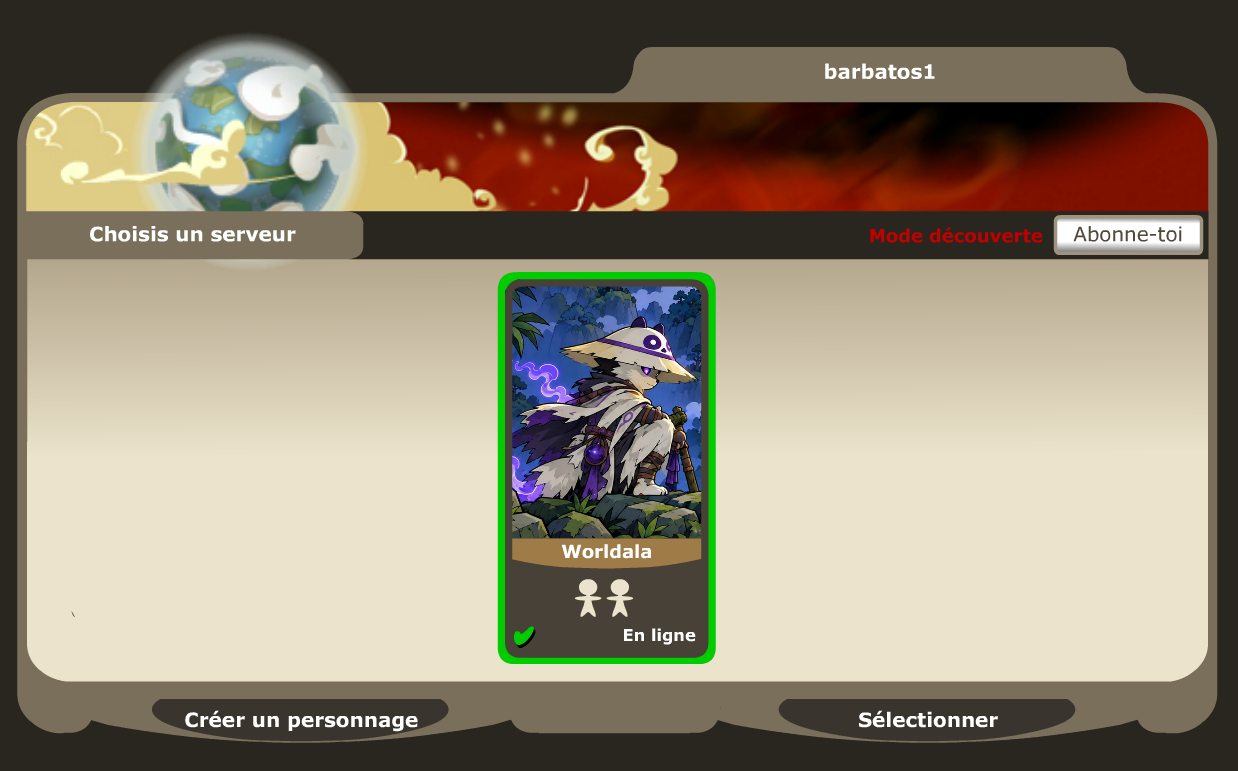
Dans la fenêtre du jeu, sélectionne le serveur Worldala, puis poursuis vers la création de personnage.
7. Créer ton personnage principal
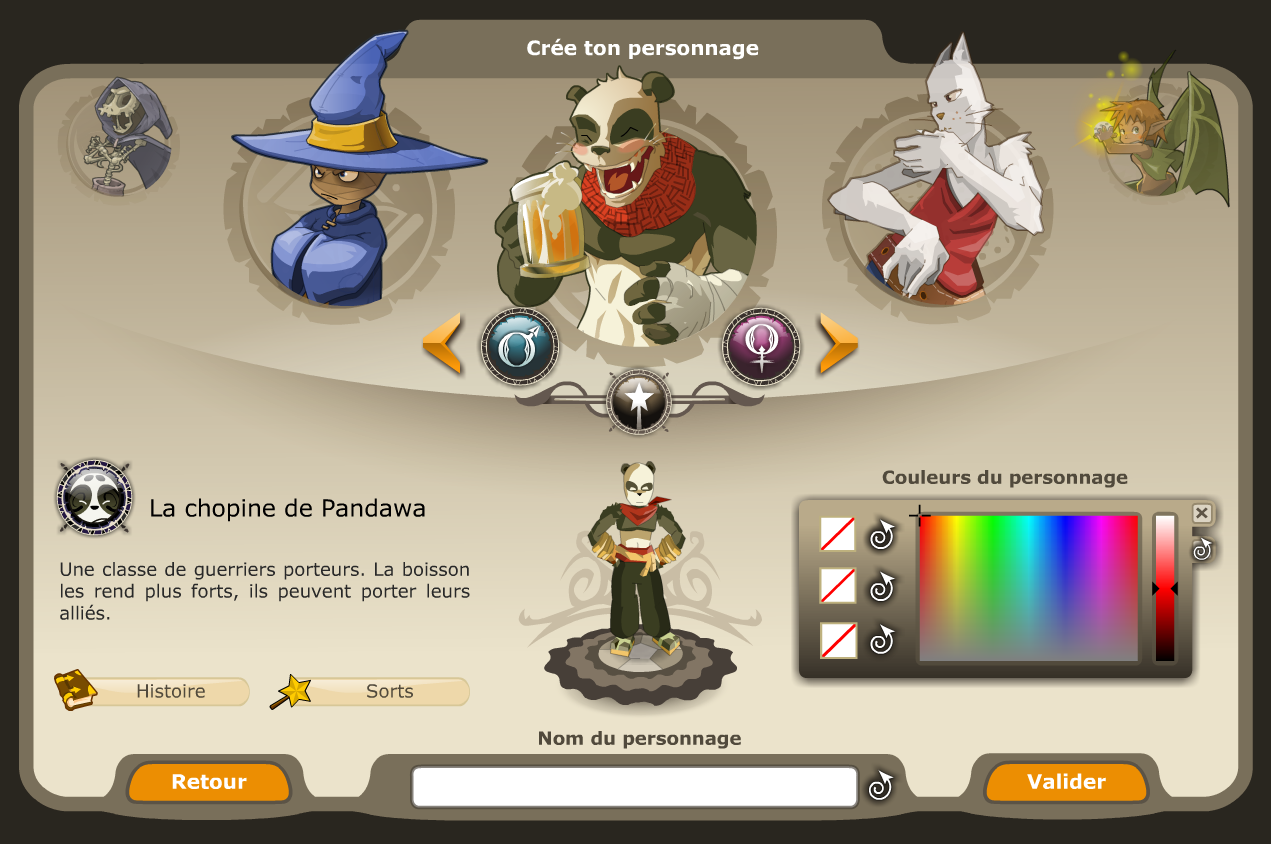
Choisis sa classe, son apparence, ses couleurs et son nom, puis clique sur Valider. Ce personnage sera le principal de ton équipe.
8. À Incarnam, ouvrir le mode héros
Tu arrives à Incarnam. Dans la barre du bas, à gauche, clique sur la couronne entourée en rouge sur la capture : c’est le bouton du mode héros. Hors combat, F1 ouvre aussi cette fenêtre.
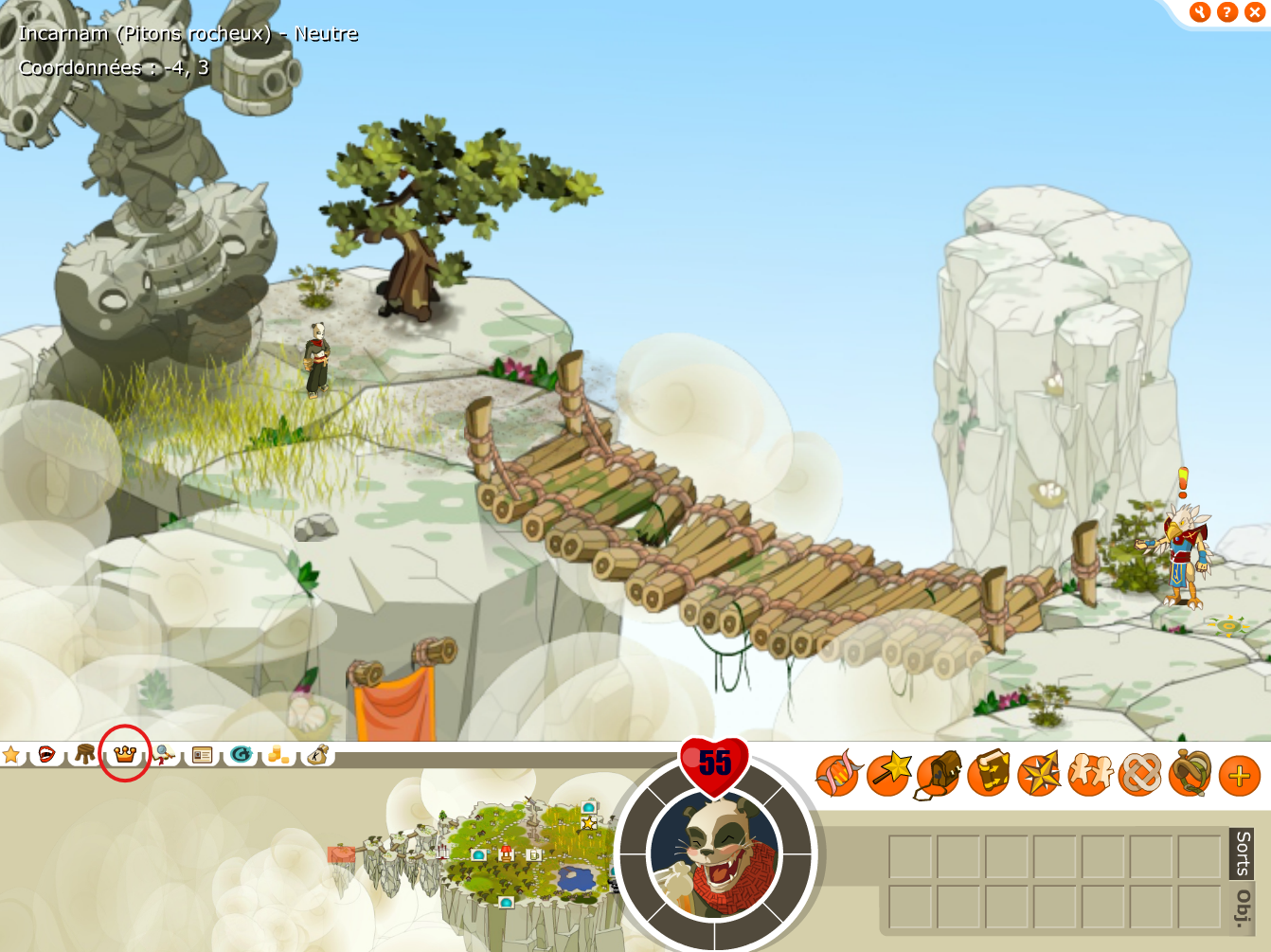
Ton principal est en jeu. Passe à la suite pour créer tes héros, enregistrer ton équipe et préparer ton premier combat.
Continuer : créer mes héros →