
Primeros pasos
- 1cuenta web
- 1cuenta de juego por personaje
- Windows64 bits · launcher beta
Tu primera sesión · 1/3
De tu cuenta web a Incarnam. Crea tus cuentas, instala el launcher beta y entra con tu personaje principal. Después, sigue con el modo héroe, tu primer combate y tus primeros niveles.
Las capturas muestran la interfaz francesa. Los nombres de los botones del juego coinciden con ella.
1. Registrarte, confirmar tu correo e iniciar sesión
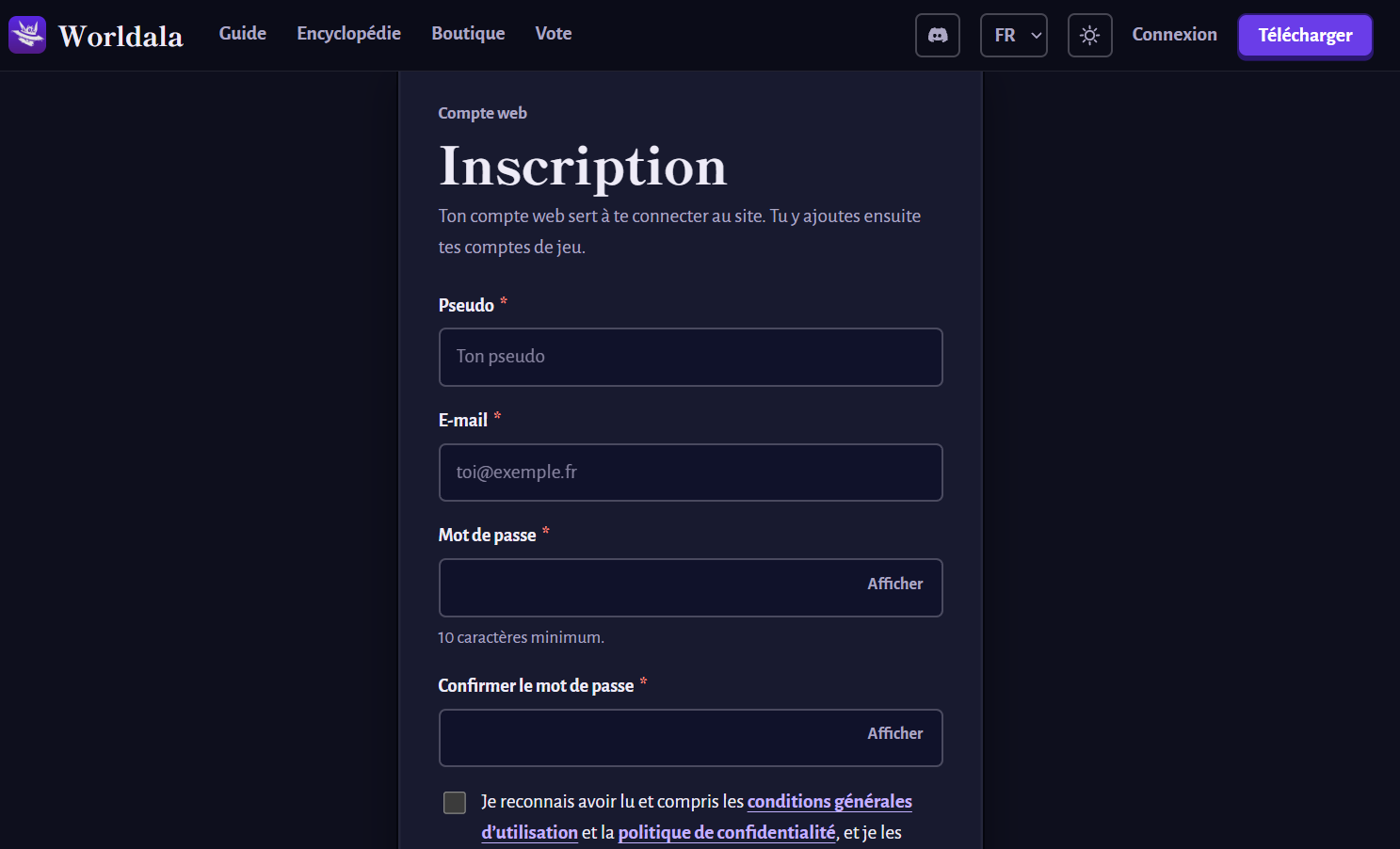
Abre Registro. Introduce tu seudónimo, correo y contraseña, confírmala y acepta las condiciones para crear tu cuenta web.
Abre el correo de confirmación, pulsa su enlace para verificar tu dirección y conéctate al sitio. Revisa el correo no deseado si no lo encuentras.
2. Crear una cuenta de juego por personaje
En Mi cuenta, abre Cuentas de juego y pulsa Crear cuentas de juego.
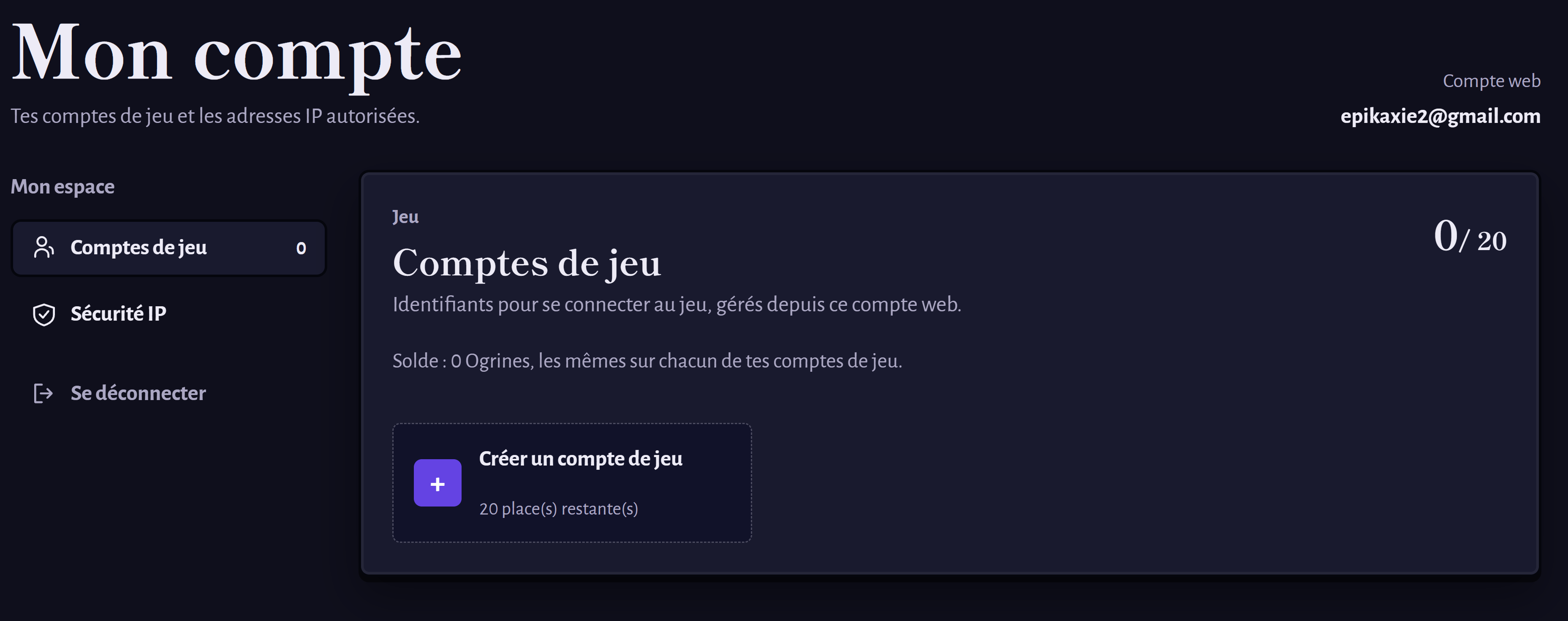
Elige cuántas cuentas nuevas crear y un identificador (o una base para varios). Revisa la vista previa, introduce y confirma su contraseña y crea las cuentas. Si tu principal ya tiene su cuenta, Preparar cuentas para mis héroes propone siete cuentas adicionales; puedes ajustar el número.
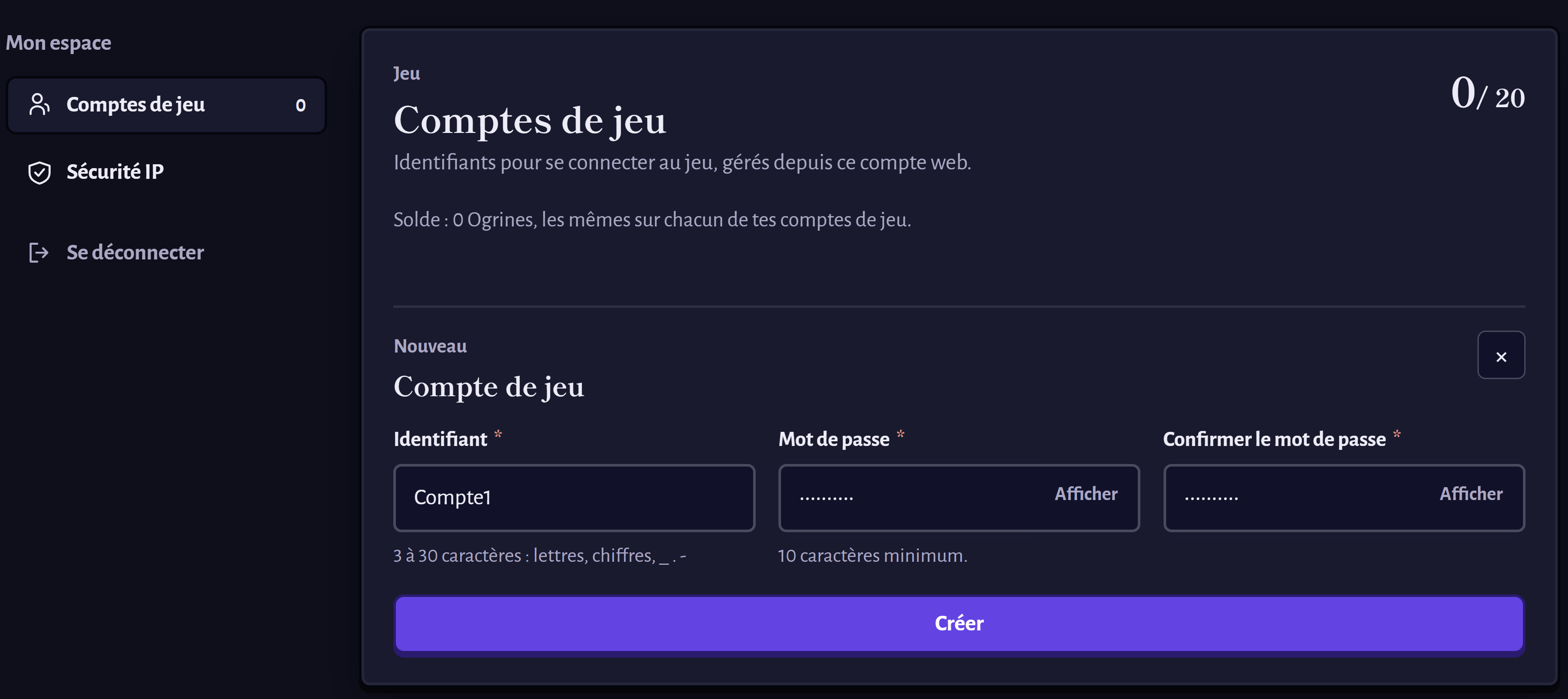
Un equipo de 8 personajes = 8 cuentas de juego: una para tu principal y siete para tus héroes, todas bajo la misma cuenta web. Puedes empezar con menos personajes. La cuenta web admite hasta 20 cuentas de juego.
3. Descargar el launcher beta
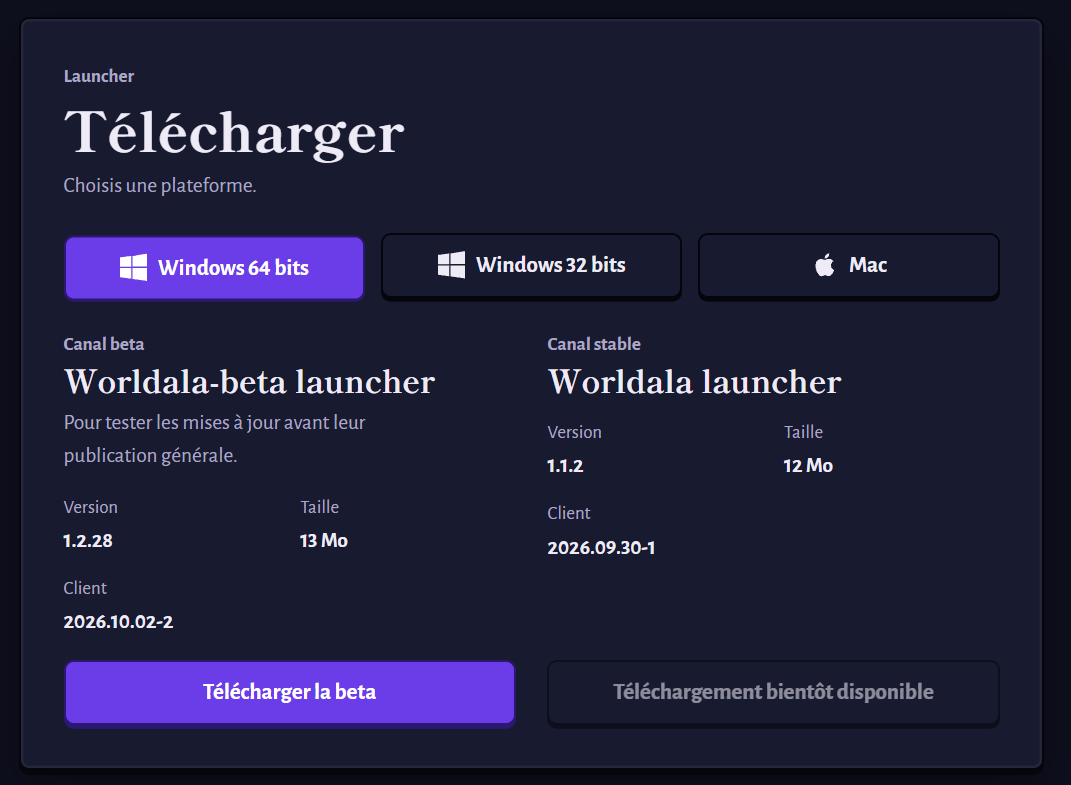
Ve a Descargar, deja seleccionado Windows 64 bits y pulsa Descargar la beta. Es el launcher utilizado en este recorrido.
¿Chrome o Windows bloquea el archivo?
Chrome puede pedir una confirmación manual de la descarga y Windows SmartScreen puede mostrar una alerta al abrirlo.
- En Chrome: abre las descargas con Ctrl + J, busca el archivo Worldala y usa la opción de conservar o confirmar que ofrezca el aviso.
- En Windows SmartScreen: si indica que la aplicación no se reconoce, pulsa Más información y Ejecutar de todas formas, si se ofrece esa opción.
Estos pasos se aplican al archivo obtenido desde nuestra página Descargar. Mantén activadas las protecciones de Chrome y Windows; si el aviso indica software malicioso, detente y envía el mensaje al soporte.
Ayuda: descargas de Chrome · aviso de SmartScreen.
4. Abrir la aplicación descargada
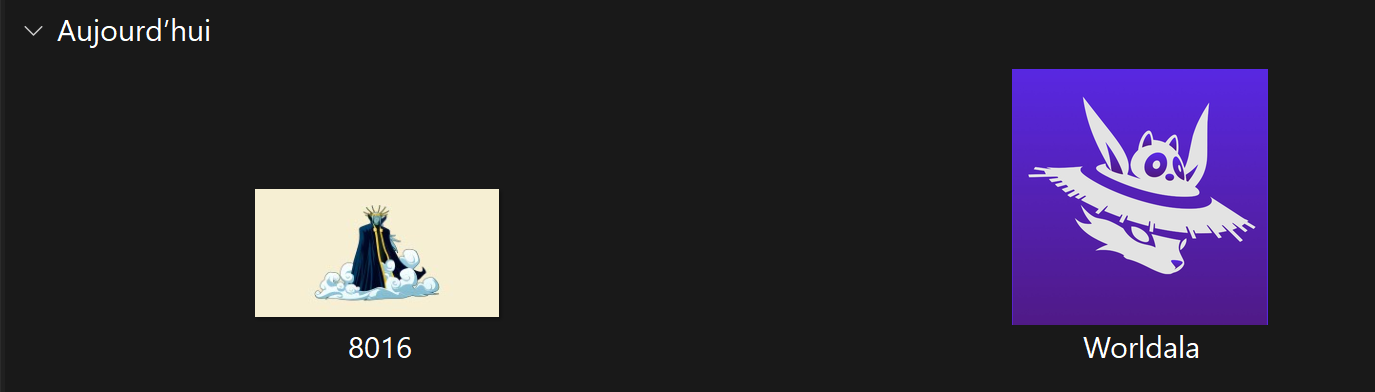
Abre la carpeta Descargas de Windows y haz doble clic en Worldala, reconocible por su icono violeta. El nombre puede incluir «beta» y la extensión .exe.
5. Conectarte al launcher y descargar el juego
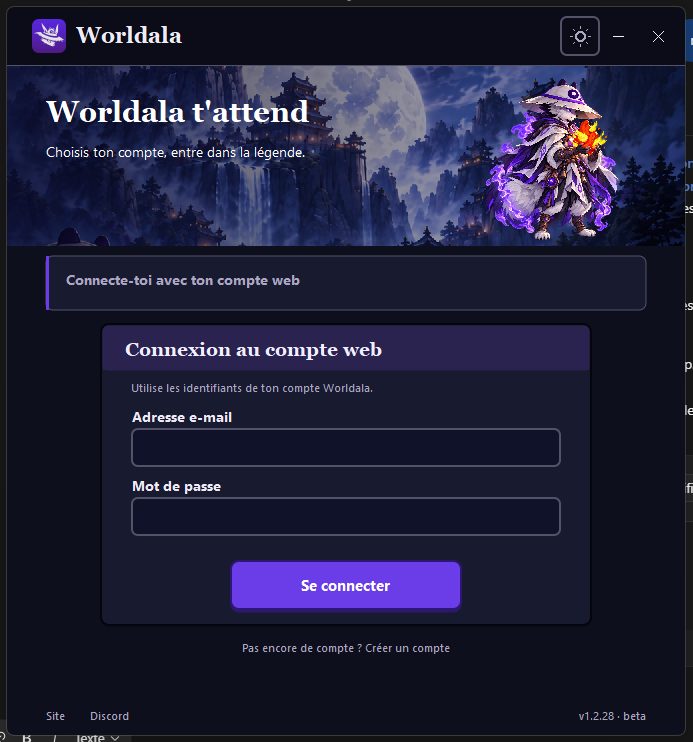
En el launcher, usa el correo y la contraseña de tu cuenta web, los mismos que en el sitio. Espera a que termine la descarga e instalación del juego, hasta que indique que está listo para jugar.
Aparece la lista de cuentas de juego. Recomendamos pulsar Jouer junto a tu primera cuenta para crear allí tu personaje principal. Este botón abre una ventana de juego y te conecta automáticamente.
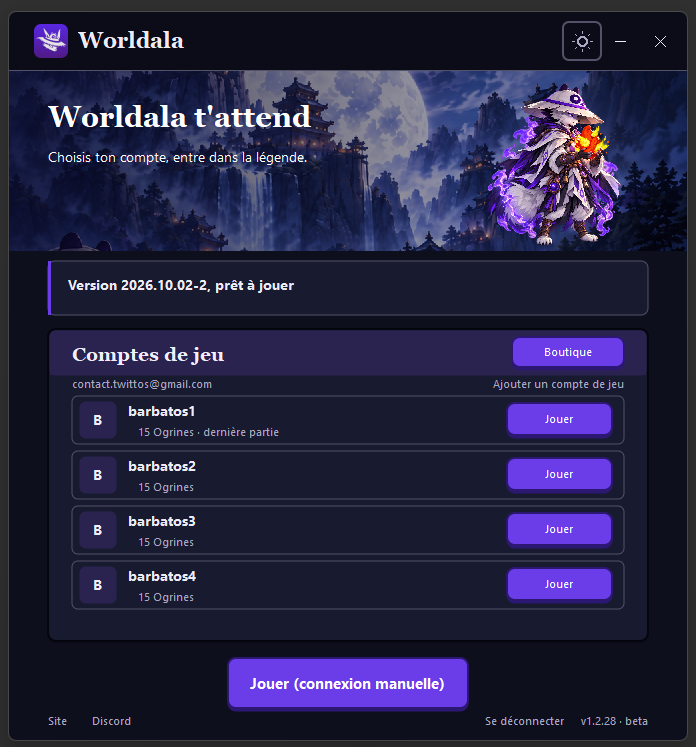
El botón de cada cuenta abre su propia ventana. Para el modo héroe, abre solo la del principal: crearás y gestionarás los demás personajes desde el juego. «Jouer (connexion manuelle)» permite introducir manualmente las credenciales del juego.
6. Elegir el servidor Worldala
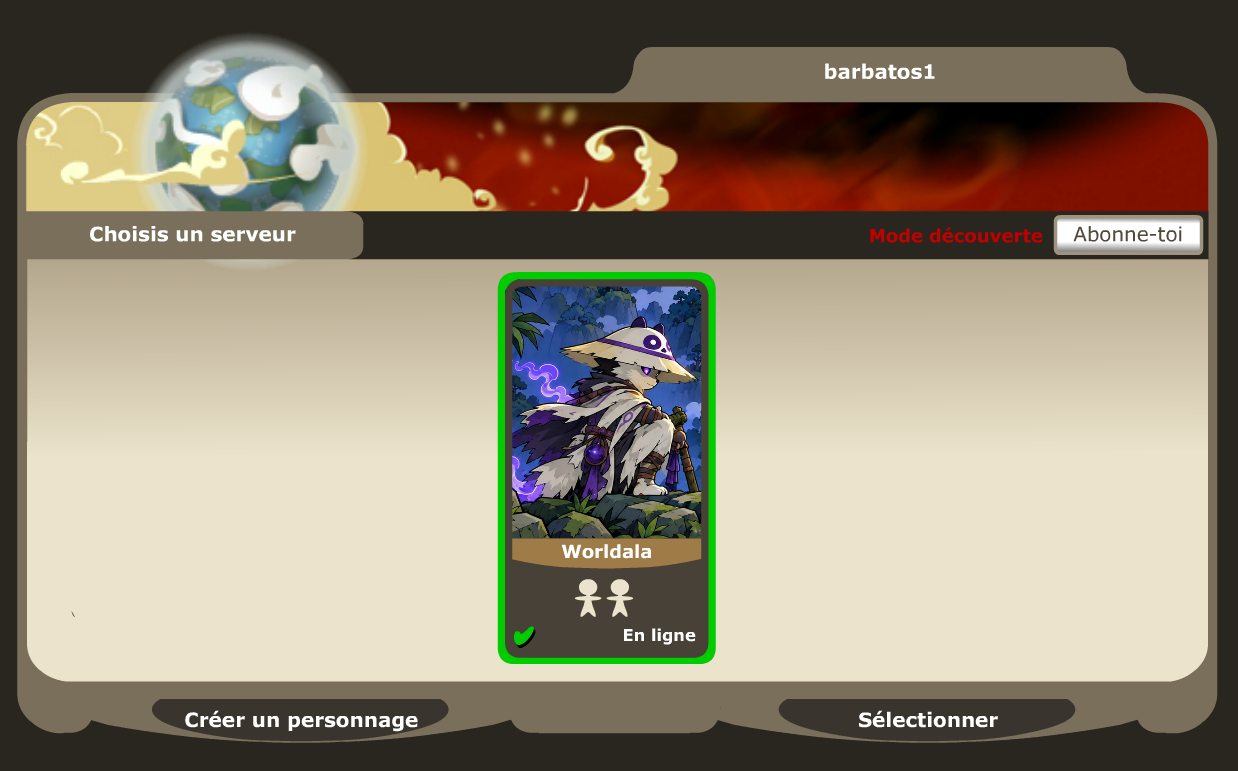
En la ventana del juego, selecciona Worldala y continúa hacia la creación de personaje.
7. Crear tu personaje principal
Elige su clase, apariencia, colores y nombre, y pulsa Valider. Este personaje será el principal de tu equipo.
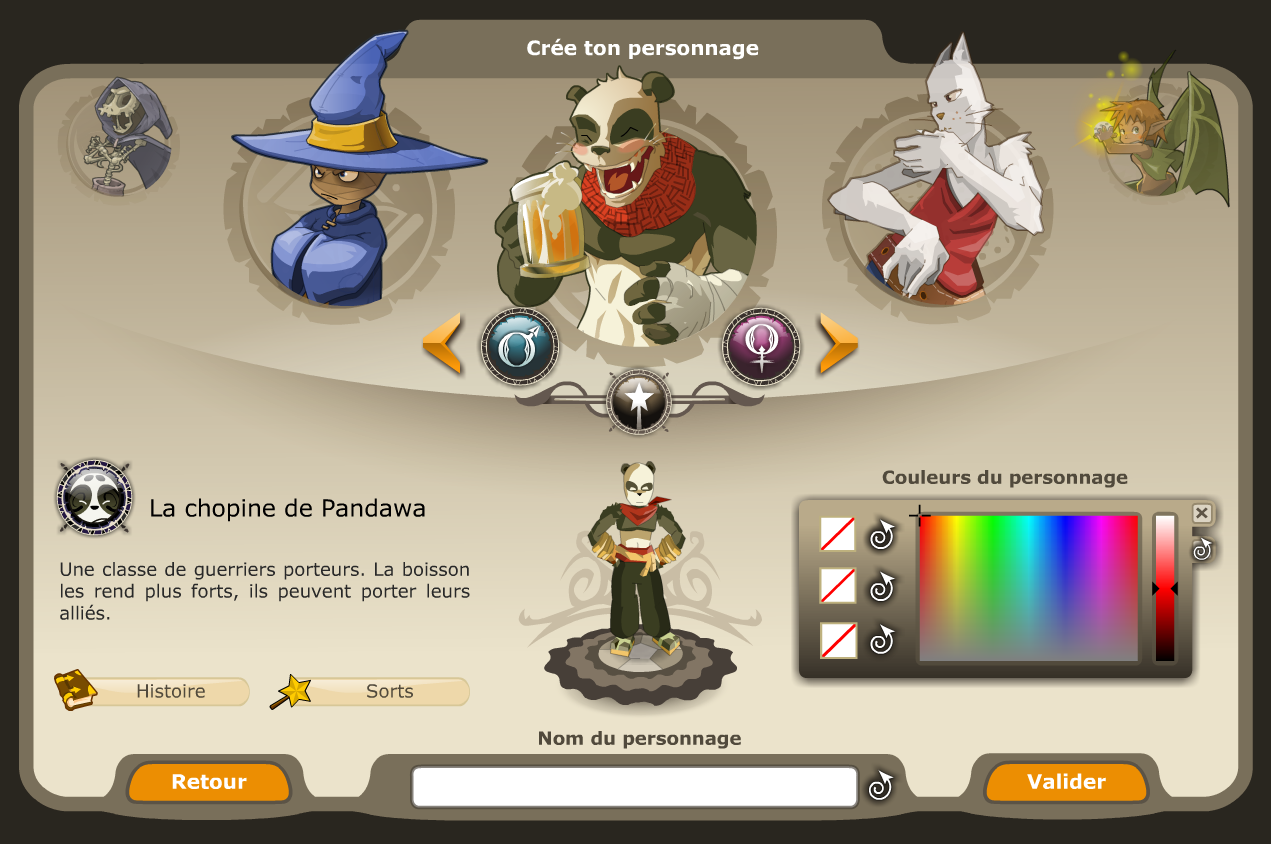
8. En Incarnam, abrir el modo héroe
Llegas a Incarnam. En la barra inferior, a la izquierda, pulsa la corona rodeada en rojo en la captura: es el botón del modo héroe. Fuera de combate, F1 también abre esta ventana.
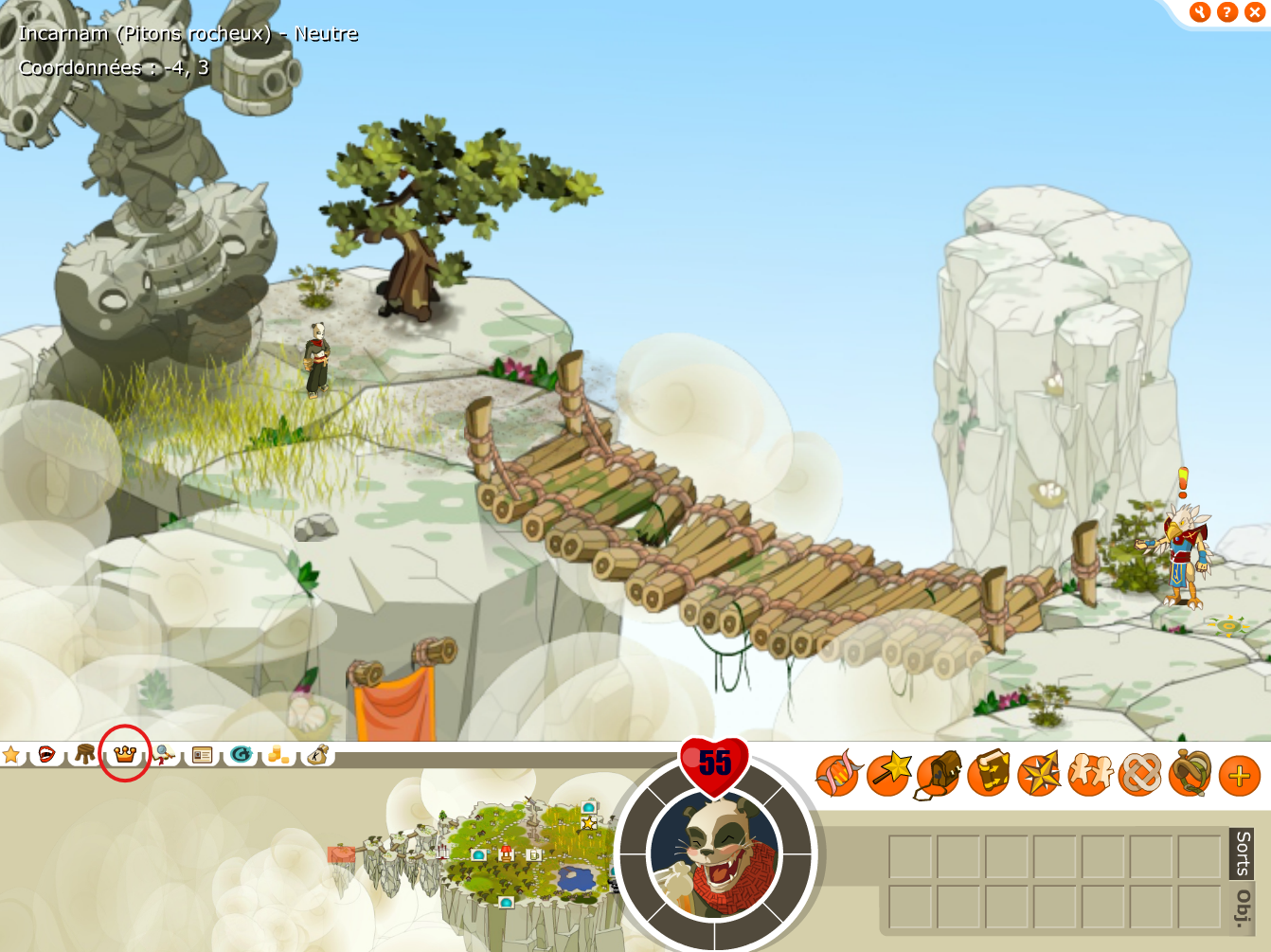
Tu principal está en el juego. Continúa para crear tus héroes, guardar tu equipo y preparar el primer combate.
Continuar: crear mis héroes →